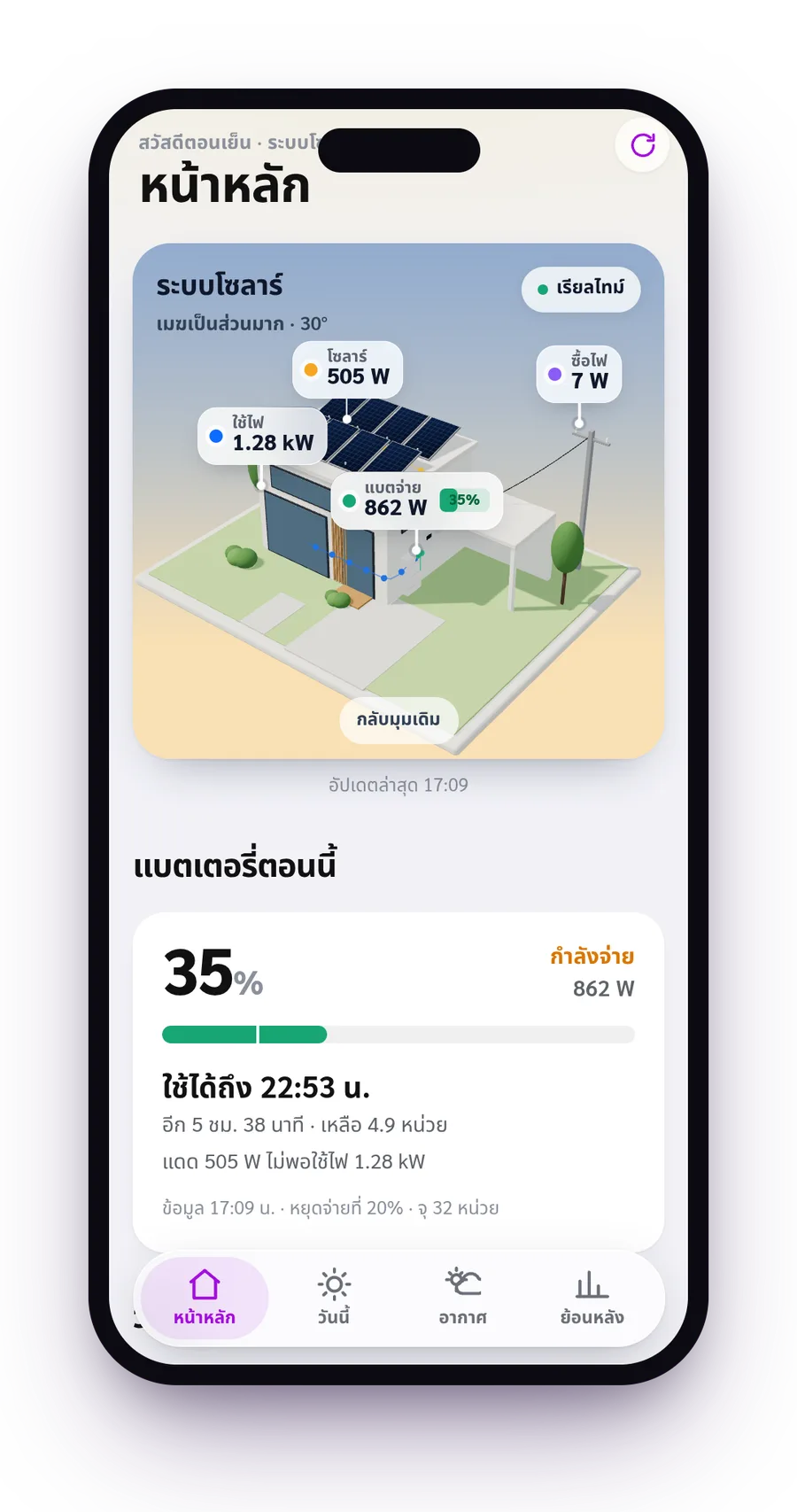
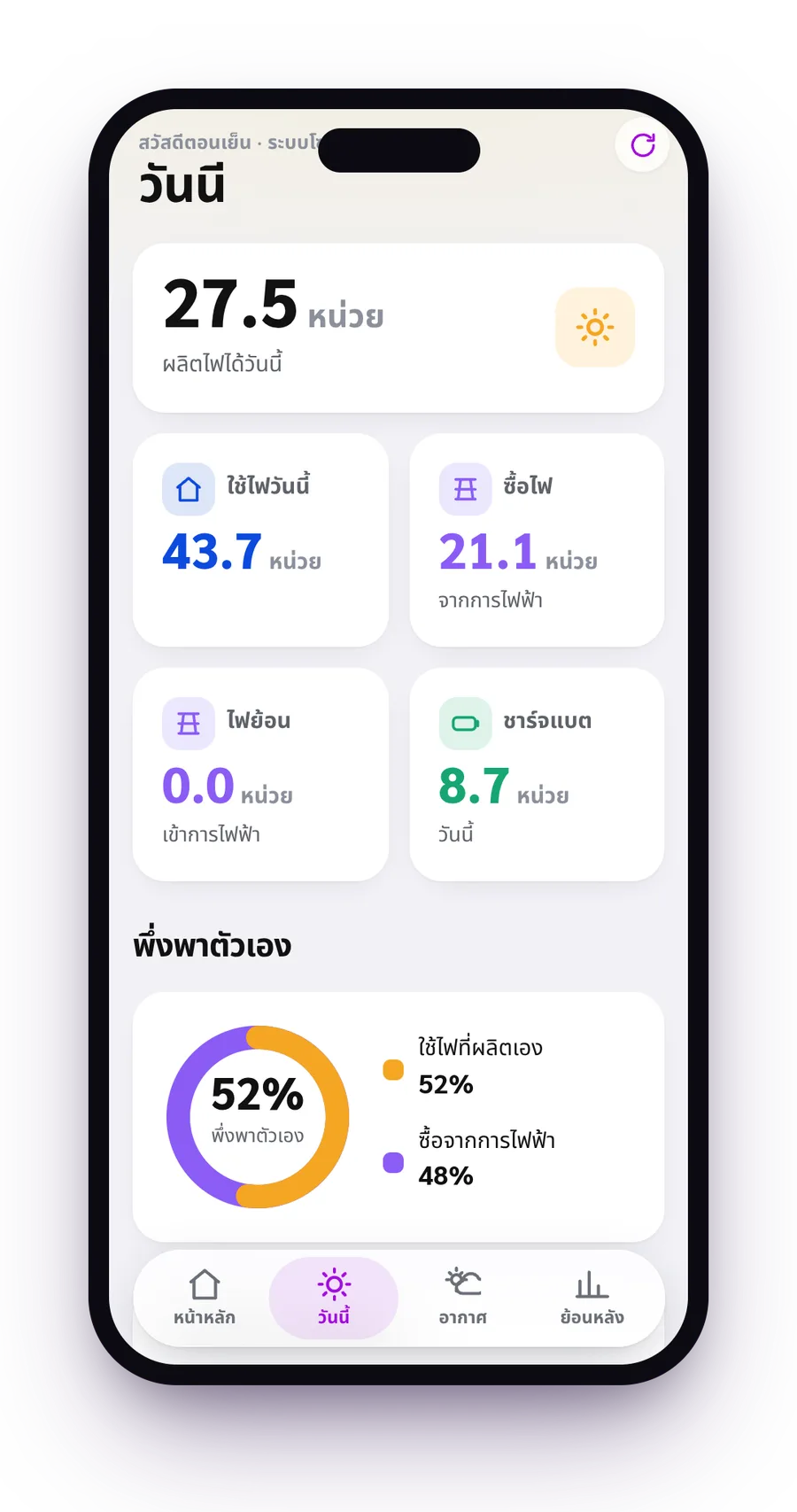
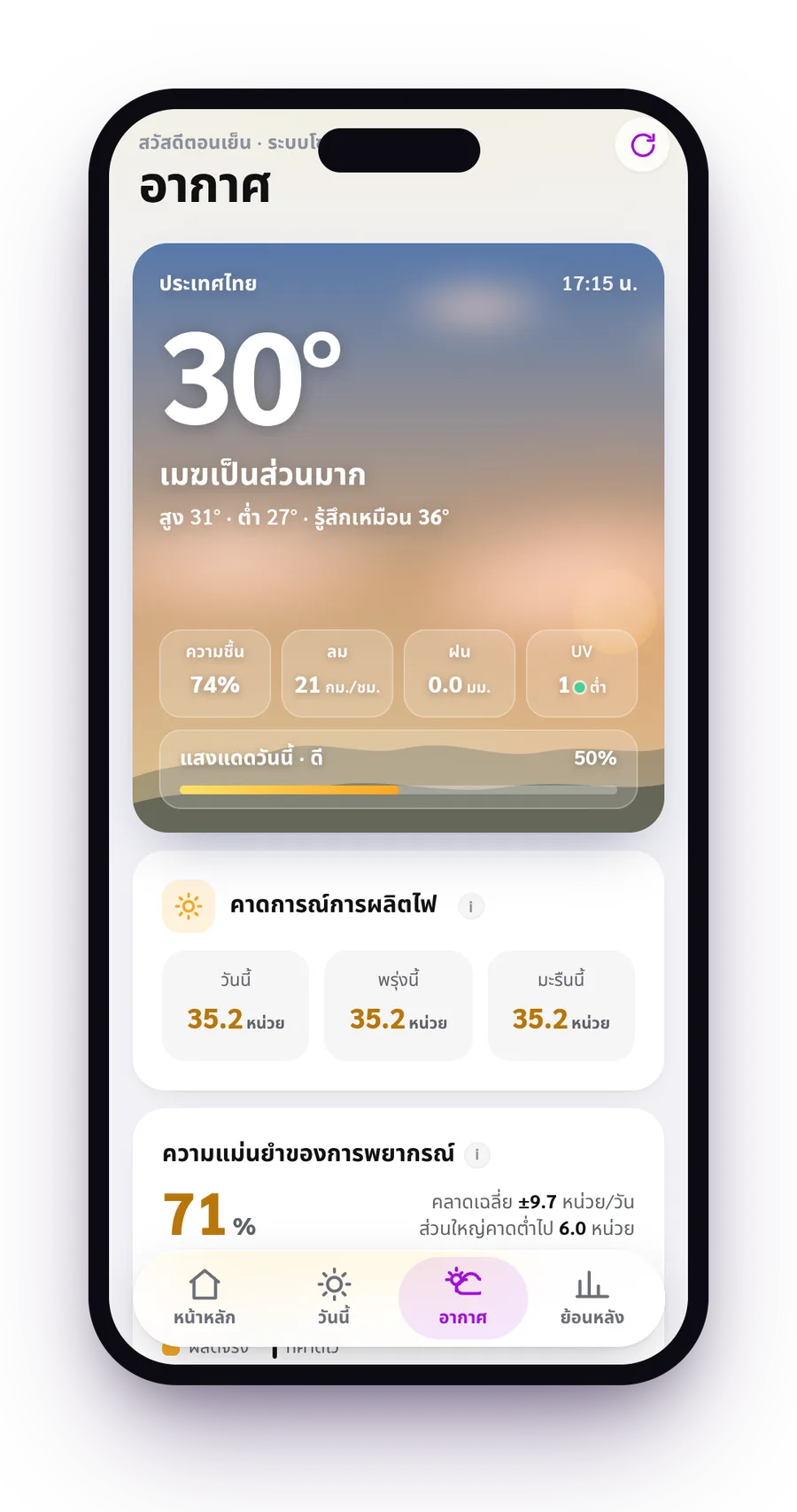
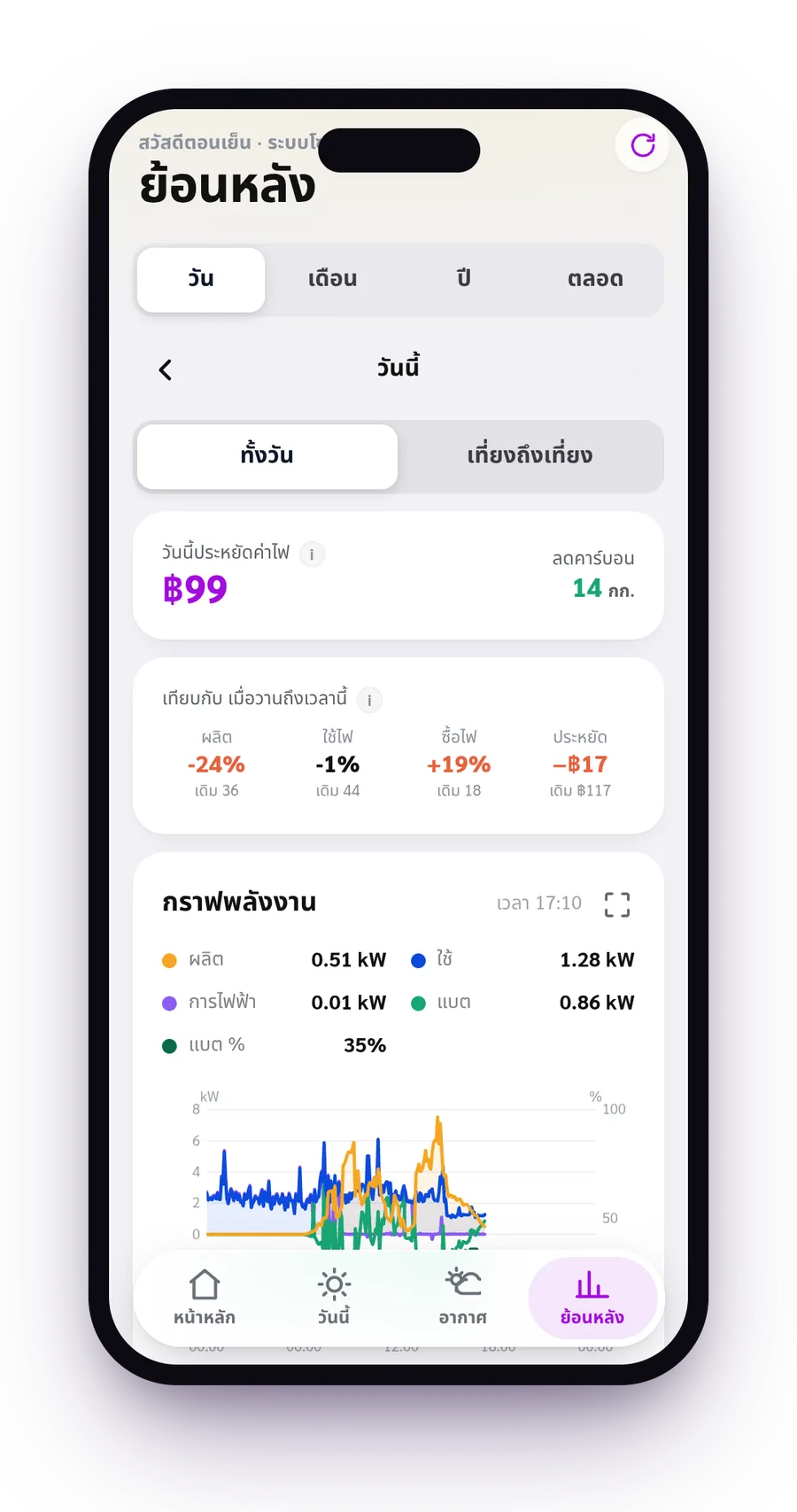
ทางที่ 1 — คลิกเดียว: กดปุ่ม Deploy to Cloudflare ด้านบน แล้ว Cloudflare จะสร้าง repo และฐานข้อมูล D1 พร้อมถามค่าลับให้เอง เสร็จแล้วจะได้ลิงก์ https://deyecloud.<ชื่อคุณ>.workers.dev เปิดบนมือถือแล้วกด เพิ่มลงหน้าจอโฮม
ทางที่ 2 — คำสั่งเดียว (ใช้ส่วนตัว):
npx wrangler login        # ล็อกอิน Cloudflare ครั้งเดียว
cp .dev.vars.example .dev.vars   # ใส่ DEYE_APP_SECRET, DEYE_PASSWORD, APP_PIN, TMD_TOKEN
npm run setup             # สร้าง D1 + ตั้งค่าลับ + build + deploy ให้อัตโนมัติ
อัปเดตครั้งต่อไป npm run deploy · ดู log npm run tail · ตารางใน D1 สร้างเองตอนใช้งานครั้งแรก และระบบเก็บข้อมูลให้เองทุก 5 นาที — ดูรายละเอียดทั้งหมดได้ใน DEPLOY.md
รันบนเครื่องตัวเอง (สำหรับนักพัฒนา)
npm install
cp .dev.vars.example .dev.vars   # ใส่ค่าจริง
npm run dev                       # เปิด http://localhost:5174  (มือถือใน LAN: http://<ip>:5174)
- ใส่ PIN ที่ตั้งไว้เพื่อเข้า · ระบบตั้งเวลาเก็บข้อมูล (cron) ไม่ทำงานใน
vite dev ให้เปิด GET /api/_poll หนึ่งครั้งเพื่อดึงข้อมูลครั้งแรก (route /api/_* ต้องตั้ง APP_PIN และล็อกอินก่อน)
- ดูข้อมูลดิบจาก Deye
GET /api/_debug · ทดสอบหน้าจอด้วยฉากจำลอง ?dev=1 หรือ ?sim=peak
| คำสั่ง |
ทำอะไร |
npm run dev |
dev server (port 5174) เสิร์ฟ Worker + หน้าเว็บ |
npm run build |
build ไปไว้ที่ dist/ |
npm run typecheck · npm test |
ตรวจ type · unit test (Vitest) |
npm run setup |
ตั้งค่า + deploy ครั้งแรกอัตโนมัติ |
npm run deploy |
build + deploy ขึ้น Cloudflare |
npm run db:create / db:init |
สร้าง / ตั้งตาราง D1 แบบ manual (ปกติ setup ทำให้แล้ว) |
npm run tail |
ดู log production |
node design/mockup.mjs |
ถ่ายภาพหน้าจอพร้อมกรอบมือถือ เก็บไว้ที่ docs/shots/ (ใช้กับเครื่องที่ deploy แล้วได้ด้วย BASE=… PIN=…) |